Ders kayıt ekranı nasıl kontrol edilir?
Ders seçmek ile kaydın tamamlanması farklı işlemler olabilir
Üniversitenin öğrenci bilgi sisteminde bir dersin yanında seçim işareti bulunması, o dersin kesin kaydının tamamlandığını her kurumda göstermez. Bazı sistemlerde öğrenci ders listesini oluşturur, bazı durumlarda akademik danışmanın onayı gerekir; ödeme, kayıt yenileme veya kontenjan gibi başka koşullar da bulunabilir. Bu yüzden kendi üniversitenin akademik takvimini ve ders kayıt duyurusunu birlikte okumak önemlidir. Dönem başında hangi aşamaların kim tarafından tamamlandığını öğren. Bir ekranın görsel tasarımı başka üniversiteye benzese bile menü isimleri ve onay durumları değişebilir. Bu rehber genel bir kontrol yöntemi sunar; işlemin kesin koşulları kurumunun güncel kurallarıdır.
Doğru dönemi ve müfredatı belirle
Öğrenci sisteminde önce eğitim yılı, yarıyıl, program ve sınıf bilgilerini kontrol et. Aynı isimli dersin farklı programlarda farklı kodları, ön koşulları veya kredi değerleri olabilir. Bölümünün ders planıyla kayıt ekranını karşılaştırırken yalnız ders adına göre eşleştirme yapma. Örneğin temsili bir programda MAT101 kodlu ders zorunlu, MAT109 kodlu benzer isimli bir ders ise başka bölümün seçmeli dersi olabilir. Müfredatın giriş yılına bağlı olarak değişebileceğini de göz önünde bulundur. Daha önce aldığın veya muafiyet tanınan derslerle ilgili kararı resmî transkript ve öğrenci işleri bilgisi üzerinden incele. Emin olmadığın bir dersi sırf arkadaşın seçti diye ekleme.
Seçimlerini haftalık programa yerleştir
Derslerin çakışıp çakışmadığını incelerken yalnız teorik oturumları değil, laboratuvar, uygulama, stüdyo ve varsa eş zamanlı çevrimiçi dersleri de hesaba kat. Aynı dersin birden fazla şubesi açılmışsa seçtiğin şubenin hangi gün ve saatte toplandığına bak. İki dersin bitiş ve başlangıç saatleri arasında beş dakika bulunması yeterli olmayabilir; farklı kampüslerde gerçekleşiyorsa ulaşım ayrıca değerlendirilmelidir. Örneğin Deniz, bir seçmeli dersin çarşamba günkü uygulama saatini görmediği için laboratuvarıyla çakıştığını sonradan fark etti. Danışmanına yalnız ders adını değil, kodunu ve şube bilgisini ileterek çözüm seçeneklerini sordu. Kayıt süresi içinde alternatifleri değerlendirdi.
Kredi, ön koşul ve kontenjanı ayrı kontrol et
Yerel kredi ve AKTS aynı kavram olmayabilir. AKTS, dersin öğrenme çıktıları için öngörülen toplam öğrenci iş yüküyle ilgilidir; haftalık sınıf saatini doğrudan ifade etmez. Kayıt sırasında alınabilecek en az ve en fazla ders yükünün hangi ölçütlere bağlı olduğunu kendi yönetmeliğinden öğren. Ön koşulu sağlanmamış bir ders, ekranda görünmesine rağmen seçilemeyebilir. Kontenjan doluysa başka şube veya alternatif ders seçeneğini danışmanınla konuş. Sistemin bir işlemi teknik olarak kabul etmesi, her zaman akademik yük açısından doğru tercih olduğunu kanıtlamaz. Özellikle başarısız olduğun zorunlu dersler veya mezuniyet koşulları bulunuyorsa öncelik konusunda resmî danışmanlık al.
Onay durumunu takip etmek için kısa kayıt oluştur
Seçim sonrası sistemdeki durum alanını incele. Taslak, gönderildi, iade edildi veya onaylandı gibi ifadeler örnek durum adlarıdır; kendi ekranındaki açıklamaya göre anlamlandırılmalıdır. İşlem zamanını ve varsa referans numarasını kişisel notuna yaz. Danışmanın değişiklik istediyse hangi dersin neden iade edildiğini belirle ve gerekli adımı süresi içinde tamamla. Bir ekran görüntüsünü saklamak faydalı olabilir ancak bu görüntü üniversitenin kayıt sistemindeki güncel durumunun yerine geçmez. Şifreni veya tüm öğrenci ekranını sosyal medya grubuna gönderme. Teknik hata bildirirken yalnız gerekli hata mesajını paylaş; kişisel bilgileri gizle ve resmî destek kanalını kullan.
Son tarihleri ve ekle bırak işlemlerini birbirinden ayır
Akademik takvimde ders kayıt, danışman onayı, ekle bırak ve varsa dersten çekilme tarihlerinin ayrı ayrı tanımlanabileceğini görürsün. Bu işlemlerin koşulları ve sonuçları aynı değildir. Bir dersi sonradan değiştirmek isteyen öğrenci, ilk kayıt süresiyle sonraki düzenleme süresini karıştırmamalıdır. Üniversitenin web sayfasındaki en güncel duyuruyu kontrol et; bölümünün özel bir akademik takvimi bulunabilir. Sürenin son dakikasında işlem yapmayı planlamak, internet kesintisi veya sistem yoğunluğunda risk oluşturur. Kayıt döneminde sorun yaşarsan danışman ve öğrenci işleriyle mümkün olduğunca erken iletişim kur. Sonradan düzeltme yapılacağını kesin kabul ederek işlemi bırakma.
Onaydan sonra son listeyi karşılaştır
Deniz danışman onayını gördükten sonra kesinleşen ders listesini haftalık programıyla karşılaştırdı. Bir dersin şubesi değiştiği için sınıf ve saat bilgisini takviminde yeniledi. Ders öğrenme platformunda ilgili derslerin görünmesini kontrol etti ve ilk derste yoklama listesinde adının bulunmadığını fark ederse hangi kanala başvuracağını not aldı. Sen de tamamlandığını düşündüğün kaydı bir kez daha inceleyebilirsin. Amaç aynı ekrana durmadan bakmak değil, ders kodu, grup, kredi, kayıt durumu ve haftalık zaman açısından birbirini doğrulayan kayıtlar elde etmektir. Kayıt bilgilerinde tutarsızlık sürüyorsa resmî görevliyle görüş ve sonucu takip et.
Kurgusal örnek üzerinden kapanış denetimi
Bir öğrencinin listesinde dört zorunlu ders onaylı, bir seçmeli ders ise danışman incelemesinde olsun. Toplam kredi alanında hedeflenen sayının görünmesi, seçmeli dersin kesinleştiğini kanıtlamaz. Öğrenci önce incelemedeki dersin neden beklediğini araştırır, ardından programda şubeye bağlı çakışma olup olmadığını inceler. Gerekiyorsa son tarihi kaydedip danışmanına açıklayıcı bir soru gönderir. Bu örnekte başarılı kontrolün çıktısı, seçilen bütün derslerin yalnızca isimlerinin değil işlem durumlarının da açık biçimde anlaşılmasıdır. Başkasının kaydını kontrol etmek için onun şifresini istemek yerine genel işlem kılavuzunu paylaşmak daha güvenlidir.
Ders planında ileride alınması gereken zorunlu derslerle ilişkili bir ön koşul görürsen danışmanınla birlikte dönem sırasını değerlendir. Böylece yalnız mevcut programdaki boş saatlere bakarak uzun vadeli bir karar vermemiş olursun.
Uygulama seçeneklerini karşılaştır
| Öğe / yöntem | Kullanım alanı | Dikkat noktası |
|---|---|---|
| Taslak liste | İlk seçim | Onay anlamına gelmeyebilir |
| Danışman incelemesi | Kayıt kontrolü | Gerekli değişikliği süresinde yap |
| Kesin liste | Ders takibi | Şube ve saatleri tekrar doğrula |
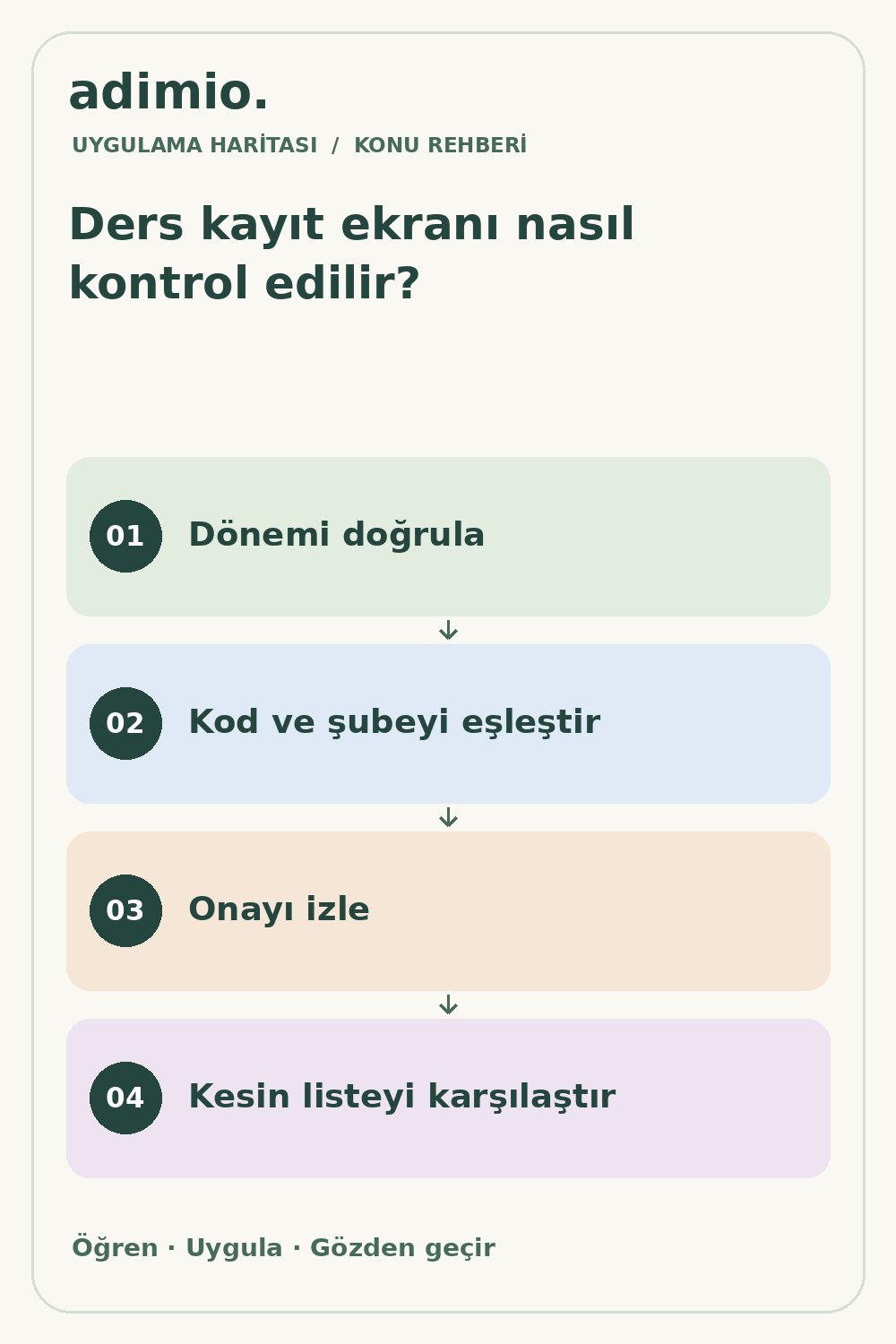
Görsel uygulama haritası
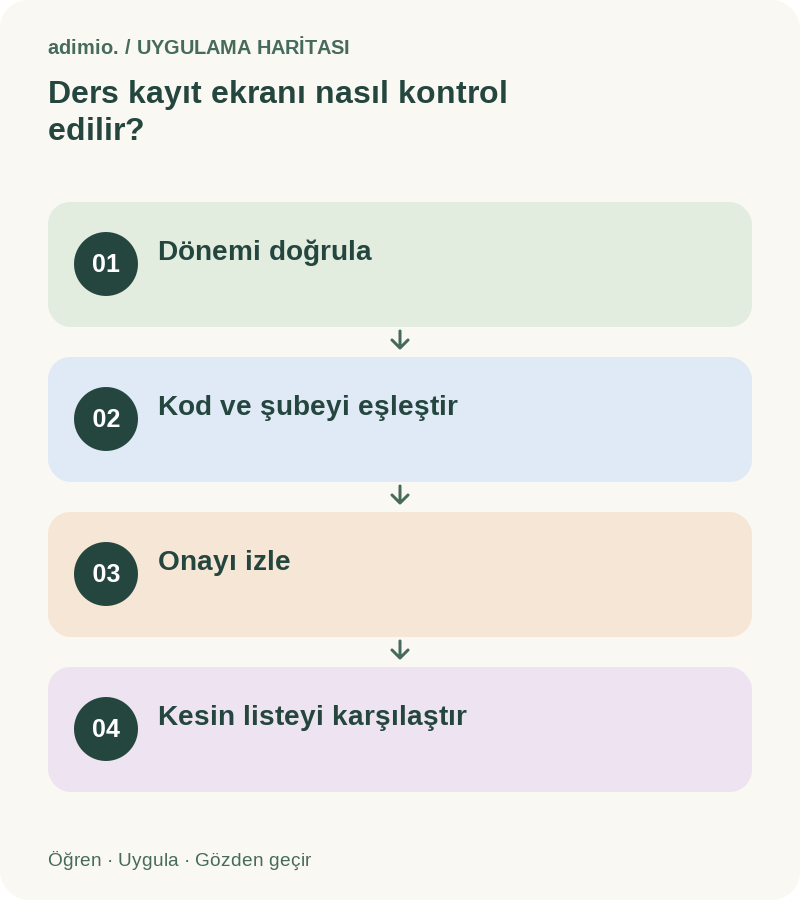
Dikey paylaşım görselini indir (PNG)
Görsellerle adım adım
- 01
Dönemi doğrula
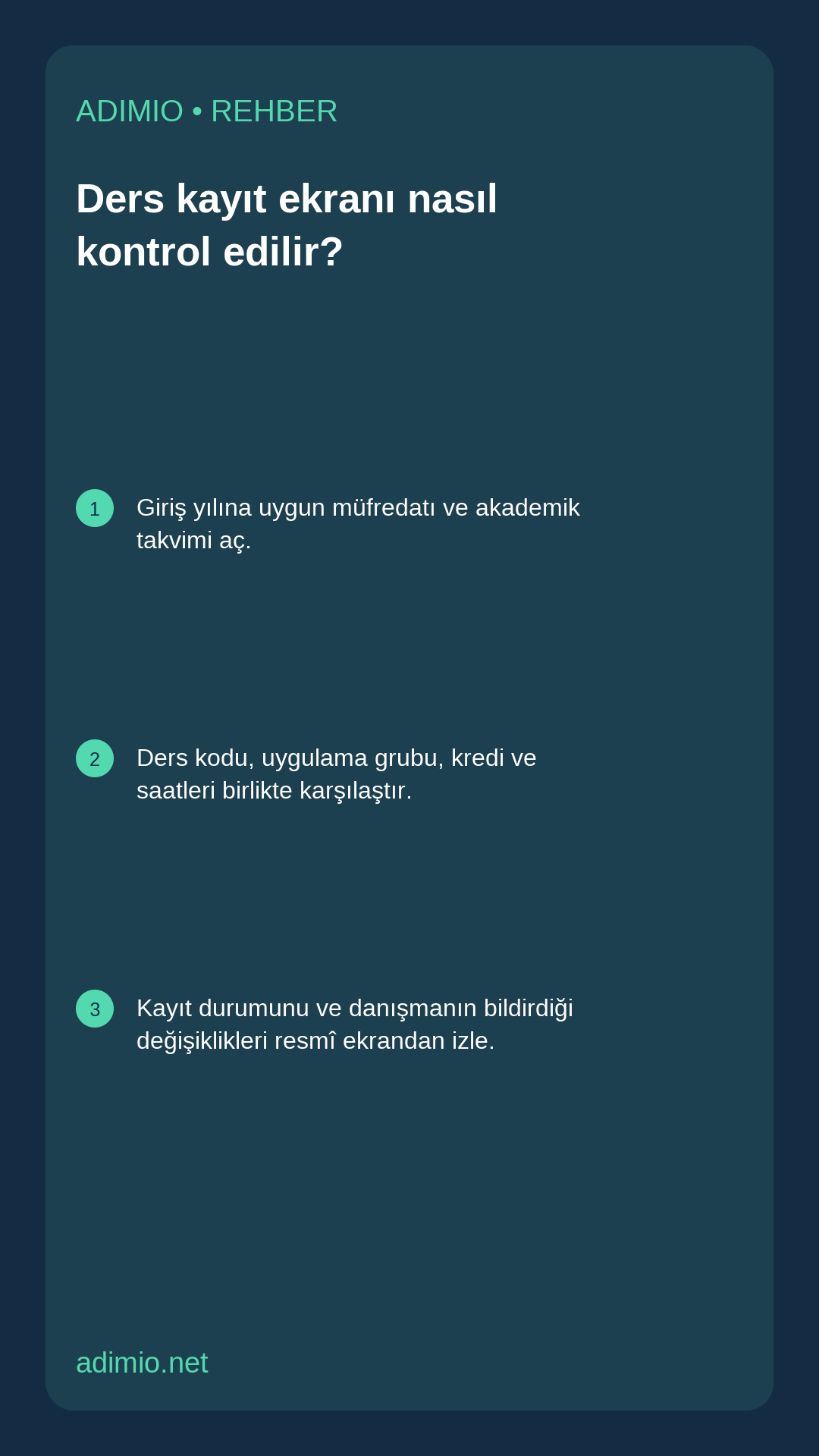
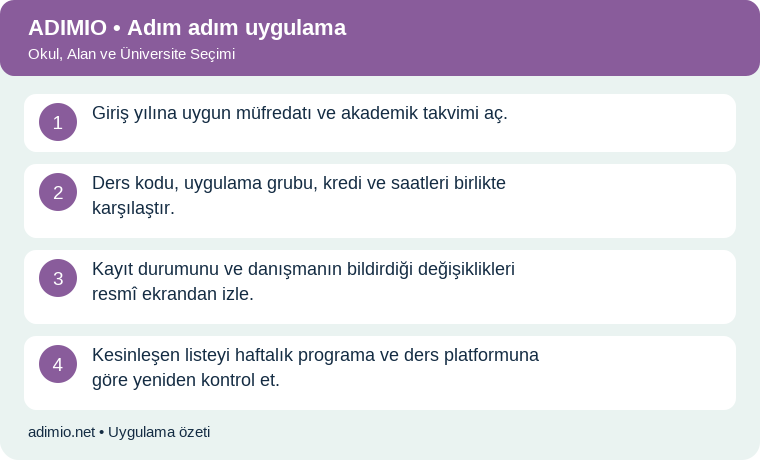
Giriş yılına uygun müfredatı ve akademik takvimi aç.
Dönemi doğrula Büyüt · İndir - 02
Kod ve şubeyi eşleştir
Ders kodu, uygulama grubu, kredi ve saatleri birlikte karşılaştır.
Kod ve şubeyi eşleştir Büyüt · İndir - 03
Onayı izle
Kayıt durumunu ve danışmanın bildirdiği değişiklikleri resmî ekrandan izle.
Onayı izle Büyüt · İndir - 04
Kesin listeyi karşılaştır
Kesinleşen listeyi haftalık programa ve ders platformuna göre yeniden kontrol et.
Kesin listeyi karşılaştır Büyüt · İndir
Mini uygulama
Kurgusal dört derslik bir program oluştur; bir dersin şubesini ve bir dersin onay durumunu özellikle kontrol et.
Uygulama örneği
Deniz çarşamba günkü uygulama saati ile laboratuvar çakışmasını ders kodları üzerinden danışmanına iletti.
Sık yapılan hata
Ders seçme ekranındaki işareti kesin onay olarak kabul etmek.
İlerlemeni nasıl değerlendirirsin?
Seçilen her dersin kodunu, şubesini ve kayıt durumunu açıklayabilme.
Görsel uygulama özeti
 İnfografiği indir
Öğrendiklerini kontrol et
Önce kendi yanıtını düşün, ardından açıklamayı aç.
AKTS haftalık ders saati midir?
Hayır, öngörülen toplam öğrenci iş yüküyle ilgilidir.
Bir kayıt hatası ne zaman bildirilmelidir?
İlan edilen işlem sürelerini dikkate alarak mümkün olduğunca erken.
Uygulama kontrol listesi
İndirilebilir çalışma formu
Ders kayıt ekranı nasıl kontrol edilir çalışma tablosu
Bu rehber için özel hazırlanmış, doldurulabilir çalışma tablosu (Word) veya yazdırılabilir PDF.
Okul, Alan ve Üniversite Seçimi kategorisine özel boş çalışma formunu kullanarak uygulama planını kaydet.
Sıkça sorulan sorular
Toplam kredi uygun görünüyorsa her ders kesinleşmiş midir?
Hayır, tek tek kayıt durumlarını kontrol etmek gerekir.
Kaynaklar ve ileri okuma
Seçilmiş kaynaklar araştırılmıştır. Örnekler temsili ve Adimio için yazılmıştır; bağımsız uzman incelemesi yapılmamıştır.
- Gaziantep Üniversitesi – Öğrenci işleri SSS — Ders kaydı ve danışmanlık için kurum örneği; kendi üniversitenin duyurusu önceliklidir.
- Eskişehir Teknik Üniversitesi – Öğrenci işleri SSS — Akademik danışmanlık ve ekle-sil süreçleri için örnek.
- İstanbul Üniversitesi – AKTS — Öğrenci iş yükü ve AKTS kavramı.
Öğrenmeye devam et
Uygulama için mevcut Adimio aracını kullanabilir veya konuyu bağlantılı rehberlerle derinleştirebilirsin.
İlgili rehberler

Herkese açık yorumlar
Yorum sistemi kontrol ediliyor…
Kişisel notlarım
Rehberi paylaş ve değerlendir
İçerikte hata bildir · Paylaşım görseli · Dikey paylaşım kartı · Kısa video senaryosu · Kare paylaşım kartı · Paylaşım metni