Dijital dosyalar nasıl yedeklenir?
Kaybolduğunda yerine konamayacak dosyaları belirle
Öğrencinin bilgisayarında ders notları, proje taslakları, fotoğraflar ve internetten yeniden indirilebilecek kaynaklar bulunabilir. Bir cihaz arızası yaşandığında bütün dosyaların aynı öneme sahip olmadığı anlaşılır. Örneğin kendi yazdığın araştırma raporunun önceki sürümlerine yeniden ulaşmak, herkese açık bir ders kitabını tekrar indirmekten daha zor olabilir. Yedekleme, dosyanın kaybolması ya da bozulması durumunda geri yüklenebilecek başka bir kopyasının bulunmasıdır. Bir klasörü aynı diskte başka bir yere kopyalamak yanlışlıkla silme gibi bazı durumlarda işe yarayabilir, fakat diskin tamamı bozulduğunda iki kopya da kaybolabilir. Bu nedenle yedekleme düzeni oluştururken önce riskleri ve dosyaların değerini belirlemek gerekir. Tüm arşivi bir gecede düzenlemeye çalışmak yerine dönem boyunca ürettiğin özgün çalışmalarla başlamak daha uygulanabilir olabilir. Dosyanın sahibi kim, paylaşım izni var mı, hangi ortamda saklanmalı gibi soruları da baştan düşün.
Eşitleme ve yedekleme arasındaki farkı öğren
Bulut eşitleme hizmetleri aynı dosyanın farklı cihazlarda güncel görünmesini sağlayabilir. Ancak bir cihazda dosyayı silmek veya hatalı bir değişiklik yapmak diğer cihazlara da yansıyabilir. Bazı hizmetler silinen dosyaları geri getirme veya önceki sürümleri açma imkânı sunar, fakat saklama süreleri ve hesap koşulları değişebilir. Bu nedenle bulut simgesini gördüğünde otomatik olarak bütün dosyalarının geri yüklenebileceği sonucuna varma. Bağımsız bir yedek, eşitlemedeki değişikliklerden etkilenmeyen bir kopya sağlayabilir. Harici bir diske alınan kopyanın da sürekli bilgisayara bağlı olması bazı ortak riskleri artırabilir. İşlem tamamlandıktan sonra güvenli biçimde bağlantısını kesmek bu risklerin bir bölümünü azaltır. Öğrenciler için pratik bir hedef, önemli dosyanın birden fazla ortamda, en az bir kopyasının ana cihazdan ayrı tutulmasıdır. Bulut hesabı kullanıyorsan giriş güvenliğine, depolama alanına ve dosyaların okul kurallarına uygun biçimde aktarılmasına dikkat et.
Dosya adlarından sürüm geçmişini okuyabil
Kurgusal örnekte Selin bilim fuarı raporu hazırlıyor. İlk taslak, öğretmen geri bildirimi sonrası düzenlenen metin ve teslim edilen sürüm aynı adla kaydedildiğinde hangi dosyanın kullanılacağını karıştırıyor. Rapor klasöründe tarih ve sürüm numarası içeren anlaşılır dosya adları seçiyor. Teslim edilen PDF dosyası ile düzenlenebilir metin dosyasını ayrı saklıyor. Ayrıca çalışmanın ham verisini, oluşturduğu grafiklerden ve sonuç metninden ayırıyor. Böylece bir grafiği yeniden oluşturması gerektiğinde hangi veriye başvuracağını biliyor. Her küçük değişiklik için düzensiz biçimde onlarca kopya üretmek yerine belirli çalışma aşamalarında sürüm oluşturuyor. Bir grup projesinde ortak dosyanın hangi kişinin sorumluluğunda olduğu ve son sürümün nerede tutulacağı önceden anlaşılmalıdır. Başka öğrencilerin özel bilgilerini kişisel depolama hesabına taşımadan önce kurumun kurallarını kontrol et. Paylaşılan klasör ile kişisel yedek klasörünün amaçları farklı olabilir.
Yedeğin gerçekten açıldığını kontrol et
Bir dosyanın yedekleme klasöründe görünmesi, sorunsuz geri yüklenebileceğini kesin olarak göstermez. Önce hassas olmayan küçük bir deneme dosyası seç. Yedek kopyasını ayrı bir test klasörüne geri yükle ve uygun programla aç. Ana dosyanın üzerine yazmadan bu işlemi gerçekleştirmek, var olan çalışmayı korumana yardımcı olur. Daha sonra önemli dosyaların boyutunu, tarihini ve sürümünü karşılaştırabilirsin. Arşiv olarak sıkıştırılan klasörlerin açılabildiğini doğrula. Şifrelenmiş bir yedek kullanıyorsan erişim için gereken anahtarların güvenli saklanması gerekir; anahtarı kaybetmek yedeğe ulaşmanı engelleyebilir. Büyük yedeklerin tamamlanması internet bağlantısına ve dosya miktarına bağlı olabilir. Ekranda işlem başlatıldı yazısını görmekle başarıyla tamamlandı bilgisini görmek aynı değildir. Otomatik yedekleme kullanıyorsan zaman zaman son başarılı işlem tarihine ve yeterli boş alan bulunup bulunmadığına bak. Bu denemeyi gerçek belgeleri silmeden yapman önemlidir.
Çalışma ritmine uygun bir yedekleme aralığı seç
Her gün üzerinde çalıştığın bir proje için haftada bir alınan kopya, son altı günün değişikliklerini kaybetme riski taşıyabilir. Daha seyrek değişen bir arşiv için farklı aralıklar yeterli olabilir. Kendi planında dosya türü, ne sıklıkla değiştiği, yedeğin tutulduğu ortam ve son geri yükleme denemesi için alan oluştur. Bir proje tesliminden hemen önce ve tamamlandıktan sonra güvenli bir kopya almak yararlıdır. Okul hesabının depolama alanı mezuniyetle kapanabiliyorsa kurumun izin verdiği kişisel dosyaları önceden aktar. Aynı zamanda artık gerekmeyen kişisel verileri süresiz tutmanın da bir maliyeti olabileceğini düşün. Yedeklerin içeriğinde başkalarının bilgileri varsa erişim izinlerini sınırlandır. Kopya sayısını artırırken gizlilik ve saklama kurallarını ihmal etmemelisin. Bir yedekleme düzeni ne kadar gösterişli olduğuyla değil, ihtiyaç anında doğru dosyanın ne kadar güvenli biçimde geri getirilebildiğiyle değerlendirilir.
Bir haftalık küçük kurtarma deneyi
İlk gün yalnız bir ders klasörü seçerek özgün dosyalarla yeniden indirilebilen kaynakları ayır. İkinci gün ayrı bir kopya oluştur ve üçüncü gün bu kopyadan tek bir örnek dosyayı aç. Haftanın sonunda yeni eklediğin belgelerin yedek planına dahil olup olmadığını kontrol et. Eğer otomatik eşitleme kullanıyorsan hizmetin silinen dosyalara ilişkin açıklamasını incele. Bu çalışmanın sonunda kayıtlarında yalnızca genel dosya türleri ve deneme tarihi bulunması yeterlidir. Yedeklerin şifrelerini veya hassas belge yollarını herkese açık bir not uygulamasına yazma. Küçük bir deneme, planındaki eksikleri gerçek bir kayıp yaşamadan görmene imkân tanır.
Teslim ettiğin dosyanın daha sonra düzenlenmiş kopyasıyla karışmaması için teslim tarihini veya sürümünü açıkça belirtebilirsin. Geri yükleme sırasında hangi sürümün gerektiğini bilmek, yalnız herhangi bir kopyayı bulmaktan daha önemlidir.
Uygulama seçeneklerini karşılaştır
| Öğe / yöntem | Kullanım alanı | Dikkat noktası |
|---|---|---|
| Eşitleme | Güncel dosyaya ulaşma | Silme de eşitlenebilir |
| Ayrı yedek | Kayıp sonrası dönüş | Geri yüklemeyi dene |
| Sürüm geçmişi | Önceki değişiklikler | Saklama süresini doğrula |
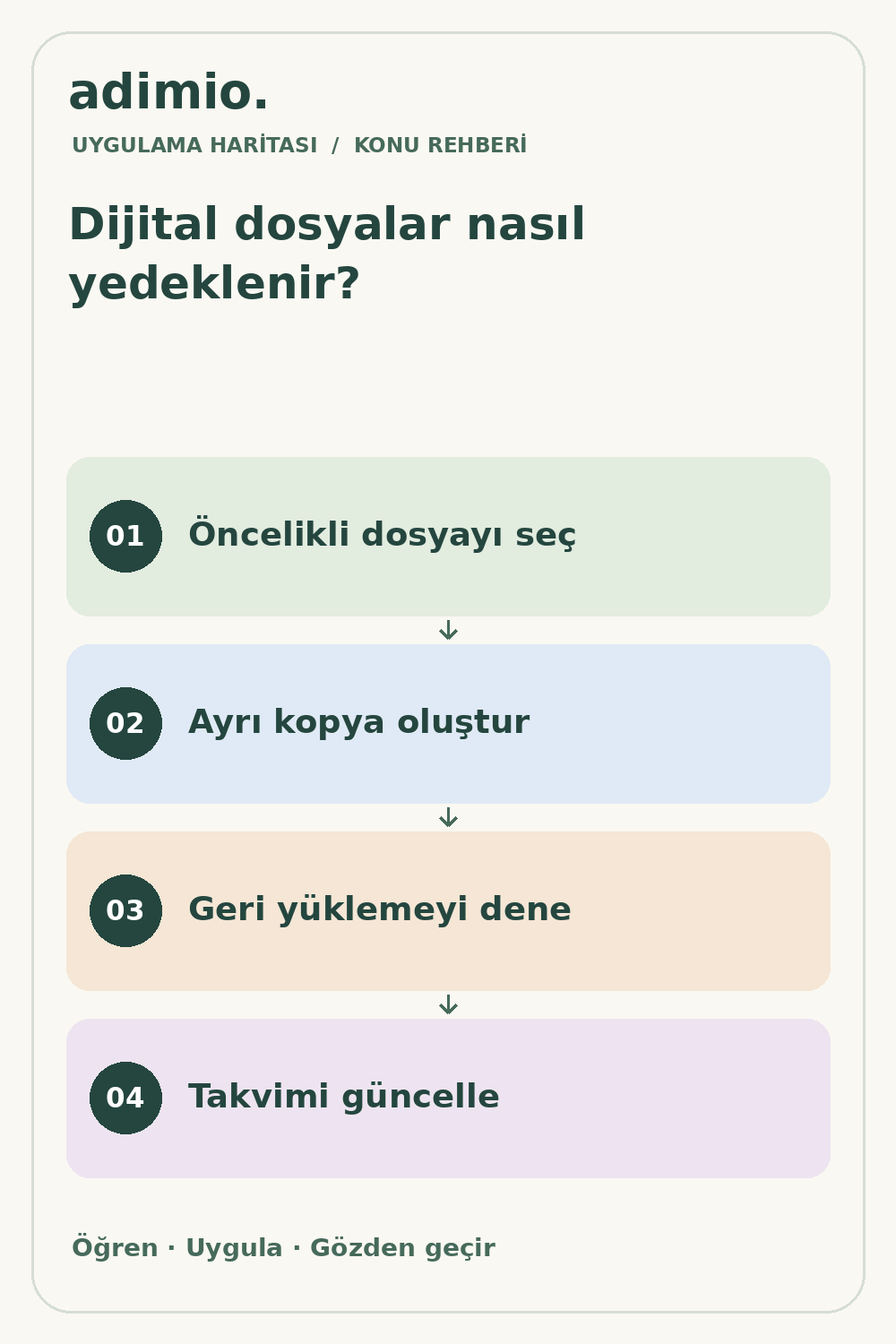
Görsel uygulama haritası
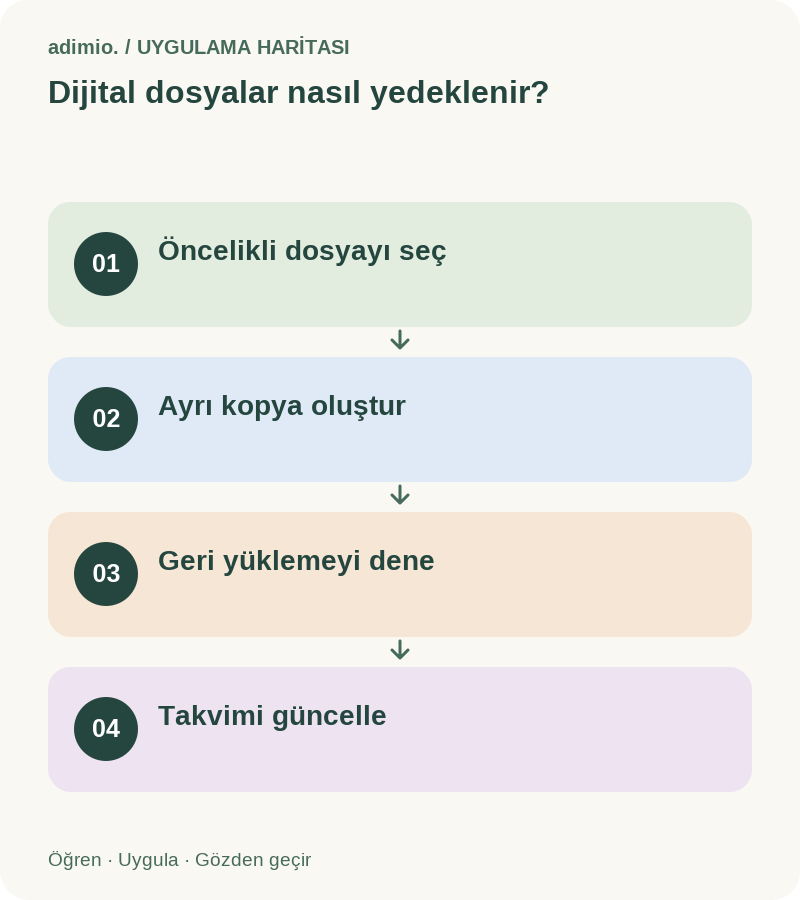
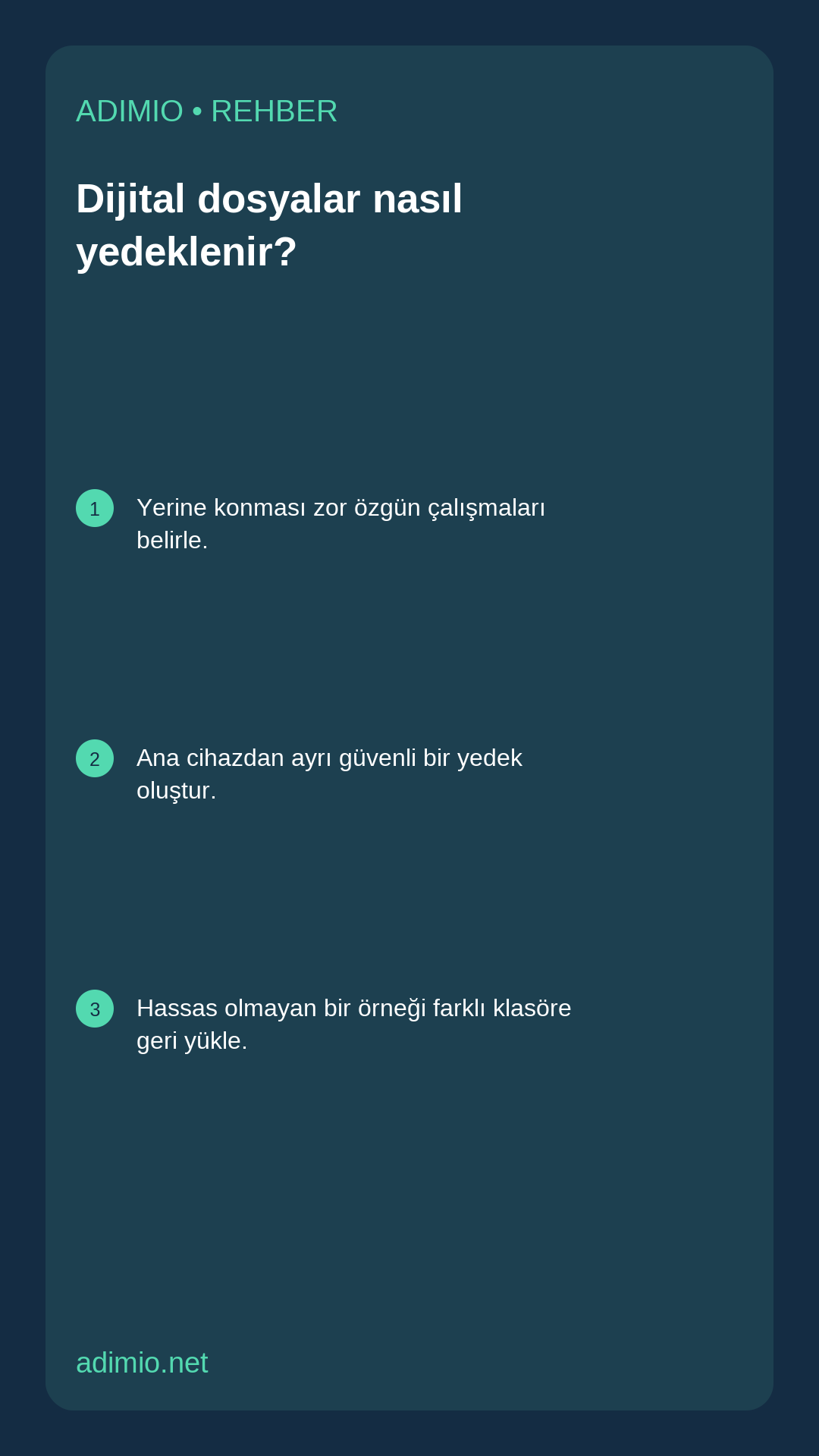
Dikey paylaşım görselini indir (PNG)
Görsellerle adım adım
- 01
Öncelikli dosyayı seç
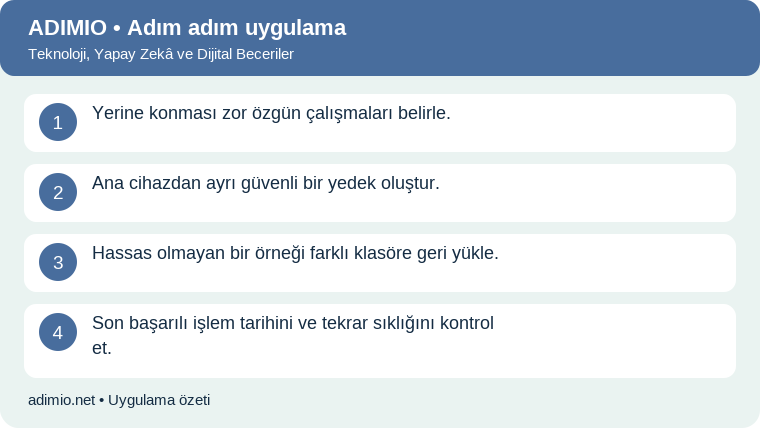
Yerine konması zor özgün çalışmaları belirle.
Öncelikli dosyayı seç Büyüt · İndir - 02
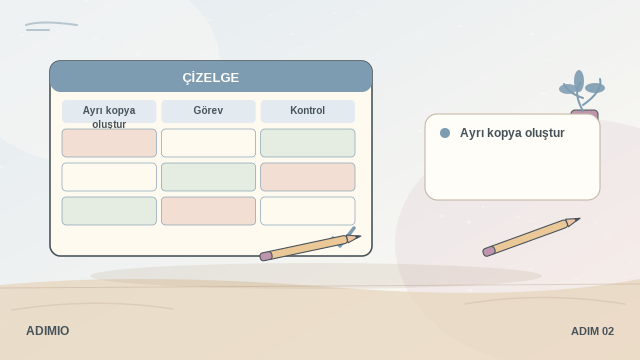
Ayrı kopya oluştur
Ana cihazdan ayrı güvenli bir yedek oluştur.
Ayrı kopya oluştur Büyüt · İndir - 03
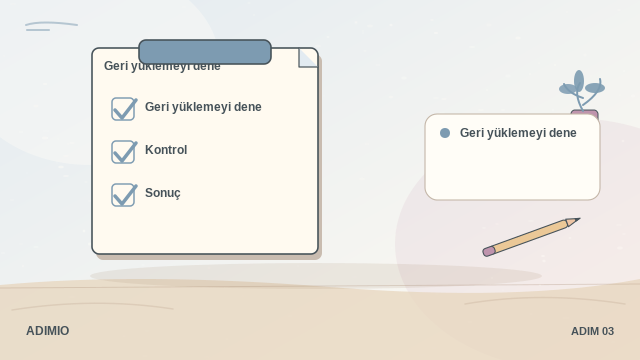
Geri yüklemeyi dene
Hassas olmayan bir örneği farklı klasöre geri yükle.
Geri yüklemeyi dene Büyüt · İndir - 04
Takvimi güncelle
Son başarılı işlem tarihini ve tekrar sıklığını kontrol et.
Takvimi güncelle Büyüt · İndir
Mini uygulama
Hassas olmayan bir proje dosyasının yedeğini alıp ayrı bir klasöre geri yükle. Sonucu ve kontrol tarihini yaz.
Uygulama örneği
Selin teslim edilmiş raporu düzenlenebilir sürümünden ayrı tutarak doğru kopyaya ulaştı.
Sık yapılan hata
Aynı diskteki ikinci klasörü her türlü arızaya karşı yeterli sanmak.
İlerlemeni nasıl değerlendirirsin?
Bir örnek dosyayı ana dosyaya zarar vermeden geri yükleyebilme.
Görsel uygulama özeti
 İnfografiği indir
Öğrendiklerini kontrol et
Önce kendi yanıtını düşün, ardından açıklamayı aç.
Bir yedeği denerken asıl dosyayı silmeli misin?
Hayır, ayrı deneme klasörüne geri yükleyebilirsin.
Yedek alma sıklığı her dosyada aynı mı olmalı?
Hayır, değişim sıklığı ve kayıp riski dikkate alınmalıdır.
Uygulama kontrol listesi
İndirilebilir çalışma formu
Dijital dosyalar nasıl yedeklenir çalışma tablosu
Bu rehber için özel hazırlanmış, doldurulabilir çalışma tablosu (Word) veya yazdırılabilir PDF.
Teknoloji, Yapay Zekâ ve Dijital Beceriler kategorisine özel boş çalışma formunu kullanarak uygulama planını kaydet.
Sıkça sorulan sorular
Eşitleme silinen dosyayı her zaman korur mu?
Hayır, silme diğer cihazlara yansıyabilir.
Kaynaklar ve ileri okuma
Seçilmiş kaynaklar araştırılmıştır. Örnekler temsili ve Adimio için yazılmıştır; bağımsız uzman incelemesi yapılmamıştır.
- NCSC – Backing up your data — Ayrı yedek ve geri yükleme yöntemleri.
Öğrenmeye devam et
Uygulama için mevcut Adimio aracını kullanabilir veya konuyu bağlantılı rehberlerle derinleştirebilirsin.
İlgili rehberler
Herkese açık yorumlar
Yorum sistemi kontrol ediliyor…
Kişisel notlarım
Rehberi paylaş ve değerlendir
İçerikte hata bildir · Paylaşım görseli · Dikey paylaşım kartı · Kısa video senaryosu · Kare paylaşım kartı · Paylaşım metni
Teknoloji, Yapay Zekâ ve Dijital Beceriler konu kümesine dön